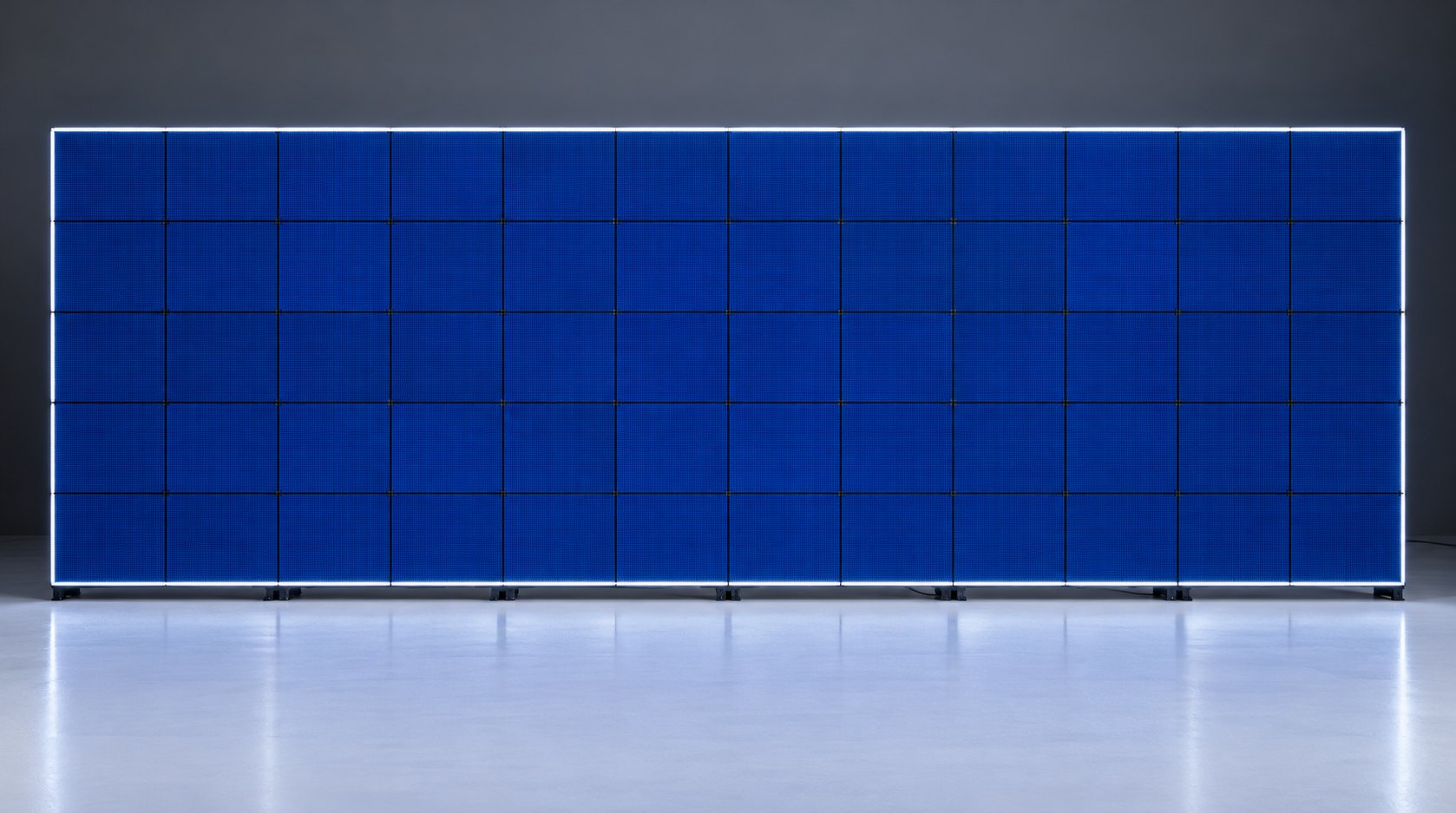
Разрешение видео для светодиодного экрана при подготовке ролика под всё полотно удобно задавать по его сетке: ширина кадра = число модулей по горизонтали × ширина модуля в пикселях; высота считается так же. Для модулей P3.9 с матрицей 64 × 64 пикселя раскладка 12 × 6 даёт 768 × 384 пикселя. Такой холст подходит для подготовки контента, если система показа выводит его на всё полотно без дополнительного растяжения или обрезки.
Как посчитать кадр для экрана из модулей P3.9?
Возьмите спецификацию экрана и найдите матрицу модуля. В нашем примере модуль имеет размер 250 × 250 мм и разрешение 64 × 64 пикселя: в характеристиках он обозначен P3.9, в названии товара - P3.91. Если у выбранного модуля та же матрица 64 × 64, расчёт годится и для него. Для точного расчёта берите готовую матрицу из карточки, поскольку округлённая маркировка шага может дать дробный результат при делении.
- Посчитайте модули в горизонтальном ряду. В примере их 12: ширина полотна составляет 12 × 250 = 3000 мм.
- Посчитайте вертикальные ряды. Их 6: высота составляет 6 × 250 = 1500 мм.
- Умножьте число модулей на матрицу - это и есть разрешение экрана: 12 × 64 = 768 пикселей по ширине; 6 × 64 = 384 пикселя по высоте.
- Создайте в видеоредакторе холст 768 × 384 пикселя. При экспорте проверьте, что программа сохранила эти размеры и не подставила готовый шаблон.
Считайте светящуюся поверхность. Рама в расчёт не входит. Если экран уже установлен, сверьте результат с размером области показа у техника: расчёт по модулям предполагает прямоугольное полотно без пропусков, собранное из одинаковых матриц в указанной ориентации.
Что поставить в видеоредакторе для другого размера экрана?
Размер холста меняется вместе с раскладкой. Пересчитайте обе стороны. В таблице первые строки относятся к тому же модулю P3.9 размером 250 × 250 мм с матрицей 64 × 64 пикселя. Последняя строка - отдельный пример P4: модуль другого формата даёт другую матрицу, поэтому переносить на него числа из первого расчёта нельзя.
| Размер экрана и раскладка | Разрешение полотна | Что ставить в видеоредакторе |
|---|---|---|
| P3.9: 2000 × 1000 мм, 8 × 4 модуля | 512 × 256 пикселей | Холст и экспорт 512 × 256 пикселей |
| P3.9: 3000 × 1500 мм, 12 × 6 модулей | 768 × 384 пикселя | Холст и экспорт 768 × 384 пикселя |
| P3.9: 4000 × 2000 мм, 16 × 8 модулей | 1024 × 512 пикселей | Холст и экспорт 1024 × 512 пикселей |
| P4: 1920 × 960 мм, 6 × 6 модулей 320 × 160 мм | 480 × 240 пикселей | Холст и экспорт 480 × 240 пикселей |
Характеристики второго примера можно сверить в подборке светодиодных модулей P4. Это другой шаг и другой формат платы. Если экран ещё проектируется, разрешение полотна покажет онлайн-конструктор LED-экрана для выбранной конфигурации. У собранного экрана проверьте фактические модули и раскладку.
Размер подготовленного ролика не обязывает компьютер выдавать видеосигнал точно такого же размера. Система показа может размещать ролик внутри более крупного сигнала или масштабировать его. До экспорта уточните у техника размер области контента и правила её заполнения. Эти параметры должны согласоваться с расчётом полотна.
Как вписать готовый ролик, чтобы его не обрезало и не размазало?
«Ролик размазан или обрезан» - так выглядит первый показ рекламы, свёрстанной под монитор, когда пропорции не совпали. У исходного видео и полотна они могут различаться: заполнение всей площади с обрезкой убирает края, растяжение искажает изображение, а уменьшение делает мелкие надписи хуже различимыми. В видеоредакторе можно заранее увидеть эти последствия и выбрать, чем пожертвовать при адаптации.
- Чтобы сохранить весь кадр, уменьшайте его с сохранением пропорций до полного размещения на холсте. Оставшееся место заполните фоном.
- Чтобы заполнить полотно без полей, увеличивайте кадр с сохранением пропорций и проверяйте обрезанную часть. Логотипы и надписи при необходимости переместите.
- Если мелкий текст теряется, откройте исходный проект и укрупните его. Простое увеличение готового файла не восстановит утраченные детали.
- Проверьте экспортированный файл. Размер кадра должен совпадать с заданным холстом, если вы готовите ролик для прямого размещения на всей площади экрана.
Боитесь, что логотип исчезнет у края? Сделайте тестовый кадр. Нарисуйте рамку по периметру холста, обозначьте углы и добавьте надпись из самого ролика. Покажите файл через ту же систему, которая будет воспроизводить рекламу. Если рамка видна в редакторе, но пропадает на экране, проверяйте область показа и масштабирование вместе с техником.
Ролик всё равно мылит? Плотность пикселей описывает сетку полотна, но детали могли потеряться раньше - при уменьшении в редакторе или повторном масштабировании. Если приходится подгонять входящий сигнал в реальном времени, эту задачу может выполнять масштабирующий видеопроцессор. Для загрузки уже подготовленного файла используйте инструкцию по ViPlex Express.