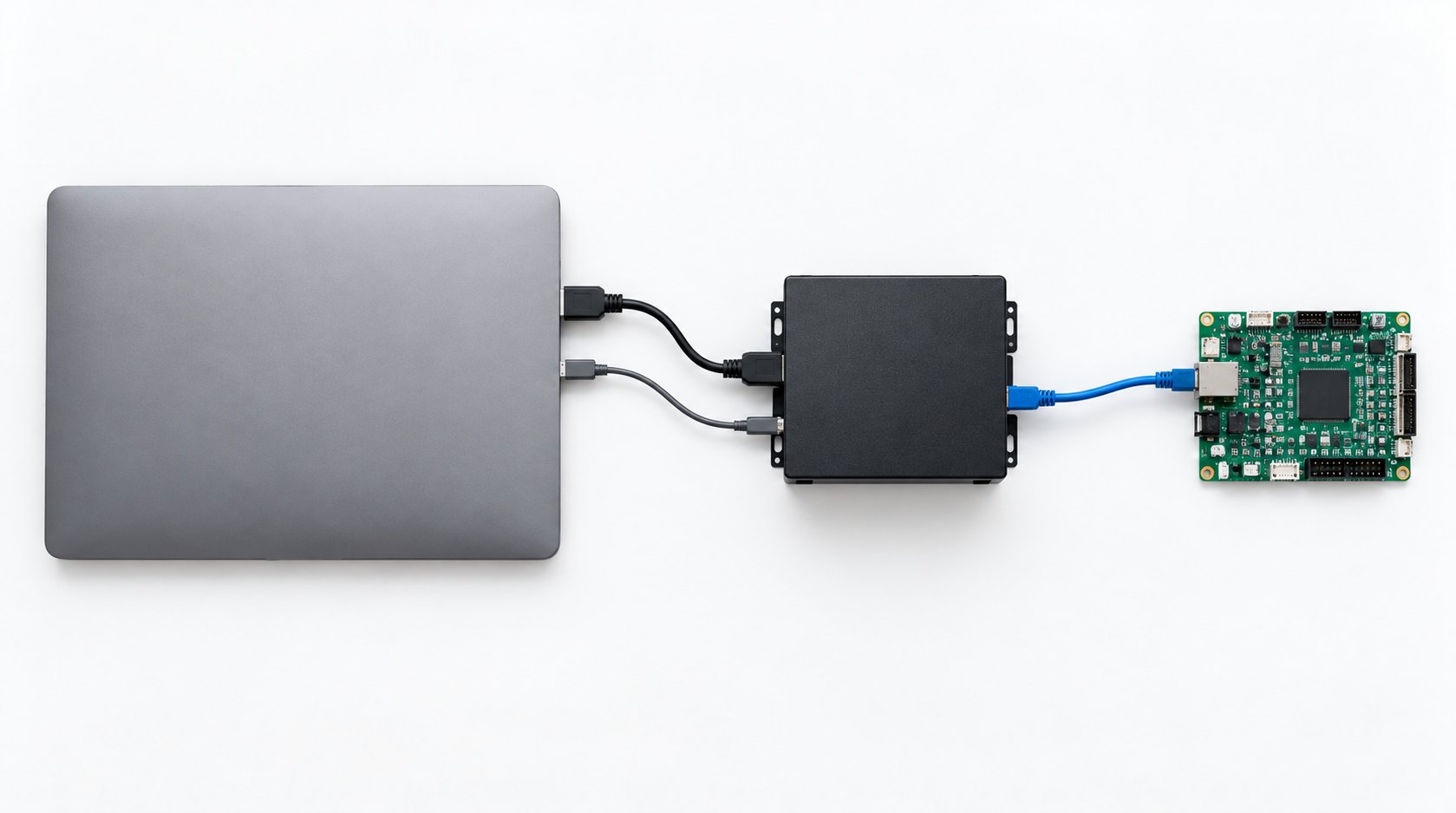
Между компьютером и LED-экраном стоит контроллер, и проводов к нему идёт несколько. Как подключить светодиодный экран к компьютеру: подайте изображение на видеовход контроллера, отдельно соедините компьютер с его управляющим портом, а выход Ethernet направьте к приёмным картам. Питание подключается своим путём. Ниже - базовая схема для внешнего синхронного контроллера Novastar на примере устройства с одним DVI-входом, управляющим USB и 2 выходами Ethernet (в характеристиках - Ethernet X2); его спецификация - в списке источников. Назначение разъёмов вашего устройства сверяйте с его паспортом.
| Откуда | Куда | Какой кабель | Зачем |
|---|---|---|---|
| Видеовыход компьютера | Видеовход контроллера | DVI или HDMI, если соответствующий вход есть у контроллера | Передать изображение |
| USB-порт компьютера | Управляющий USB Type-B контроллера | USB-кабель с подходящими разъёмами и передачей данных | Связать NovaLCT с контроллером |
| Ethernet-выход контроллера | Начало цепочки приёмных карт | Витая пара с разъёмами RJ45 по требованиям оборудования | Передать данные от отправляющей карты |
| Приёмная карта | Следующая карта в цепочке | Витая пара по схеме соединения карт | Продолжить линию внутри экрана |
| Подготовленная линия электропитания | Ввод питания внешнего контроллера и блоки питания экрана | Силовые кабели по паспортам и проекту | Запитать оборудование |
| Выход блока питания экрана | Клеммы питания карт и модулей | Провода питания по схеме сборки | Подать нужное постоянное напряжение |
Таблица разделяет назначения. Она не задаёт распиновку, напряжение или допустимую длину кабеля: эти данные нужны для конкретного комплекта.
Куда вставлять видеокабель от компьютера?
Найдите видеовход контроллера. Именно туда приходит изображение с компьютера. На панели ищите обозначение DVI или HDMI и сверяйте направление по паспорту: при наличии похожих входов и выходов одной формы разъёма недостаточно. В характеристиках контроллеров Novastar для LED-экранов есть исполнения с разными видеовходами, поэтому кабель выбирают после проверки обоих концов соединения.
Видеокабель, USB и витая пара лежат рядом, и первая мысль - «сложно, я в этом не разберусь». Хочется найти единственный провод «для экрана». Его нет. Разделите кабели по таблице. Подпишите концы. Сработает это, если маркировка разъёмов читается и под рукой паспорт именно установленного устройства; непонятное гнездо пробным подключением не проверяют.
Уточните, какой видеовход LED-контроллера должен принимать сигнал. Компьютер должен выводить на него изображение в поддерживаемом режиме. Контроллер, со своей стороны, должен показывать наличие входного видео способом, описанным в его паспорте: например, состоянием индикатора RUN. У другого устройства индикация может быть своя.
Принятый видеосигнал проверяет только этот кабель. Контроллер может получать изображение, пока отдельное соединение с NovaLCT отсутствует.
Зачем подключать USB, если видеокабель уже вставлен?
USB нужен для управления. По спецификации контроллера из нашего примера связь с компьютером идёт через USB Type-B, а видео приходит на отдельный DVI-вход. По управляющему кабелю NovaLCT передаёт команды, параметры и конфигурацию. Нужен кабель с передачей данных. Проверьте и концы: у компьютера и контроллера разъёмы могут различаться.
На контроллере найдите порт, который паспорт относит к управлению. Не выбирайте по расположению. У другого исполнения управляющее соединение может быть сетевым, но переносить эту возможность на любой Ethernet-разъём нельзя.
После подключения и включения исправного оборудования ожидаемый результат - обнаружение отправляющей карты в NovaLCT: в сведениях об устройстве должны быть её название, серийный номер и используемое соединение. Появление картинки и появление устройства в программе подтверждают разные участки схемы.
Если контроллер в программе не появился, остановитесь на этой границе и идите по шагам статьи NovaLCT не видит экран: как восстановить связь. Драйверы и конфигурацию на этом этапе не трогайте.
Куда идёт витая пара от контроллера?
От Ethernet-выхода кабель идёт к началу цепочки приёмных карт. Следующие карты соединяются между собой по монтажной схеме. Проследите маршрут руками на обесточенном оборудовании и запишите номер выхода, к которому подключена цепочка: эта запись понадобится при настройке. Для базового соединения ведите линию прямо к картам, без добавления офисного роутера или коммутатора.
У контроллера из примера запись Ethernet X2 означает 2 Ethernet-выхода. Каждый используемый выход отметьте на своей схеме вместе с подключённой цепочкой. Сколько карт повесить на один выход, считают по характеристикам оборудования. Об этом - в вопросах ниже.
Не угадывайте вход карты. По спецификации приёмной карты из примера любой её сетевой разъём работает и входом, и выходом; у своей карты назначение уточните по документации. Дальше данные поступают к модулям через предусмотренные картой разъёмы и шлейфы.
После включения контроллер должен обмениваться данными с ожидаемыми картами на подключённом выходе. Их ответы проверяют через NovaLCT. Совпадение с физической цепочкой - основание переходить к настройке. Одним сетевым индикатором схему не проверяют.
Откуда получают питание контроллер, карты и модули?
У внешнего контроллера есть собственный ввод питания, а карты и модули экрана подключаются к предусмотренным блокам питания. Напряжение и полярность берут из паспортов каждого устройства. Сначала сверьте обозначения. Одинаковые на вид клеммы могут требовать разного источника.
Провода от блока питания идут к силовым контактам оборудования по схеме сборки. Видеокабель, управляющий USB и витая пара экран не питают, поэтому есть ли питание на картах внутри полотна, смотрят по схеме сборки, а сигнал на входе контроллера тут не помощник.
Перед перестановкой карты, шлейфа или внутренних проводов полностью обесточьте оборудование. Соблюдайте порядок из его паспорта. Чёрный экран может оставаться под напряжением. Подключение открытых силовых клемм, проверку защитного заземления и измерения под напряжением поручите подготовленному специалисту.
Когда видеосигнал принят, контроллер обнаружен программой и ожидаемые приёмные карты отвечают, физическую схему можно сопоставлять с настройками. Конфигурацию загружайте и раскладку полотна задавайте по статье настройка NovaLCT: первый запуск.
Документация подключения
- Спецификация Novastar: видеовход, управляющий USB, Ethernet-выходы и ввод питания, разделы Introduction и Rear Panel.
- Руководство NovaLCT: подключение компьютера, обнаружение устройства и соединение карт, разделы Device Connection и Connect Screen.
- Спецификация приёмной карты Novastar: сетевые разъёмы, соединение с модулями и питание, раздел Appearance.