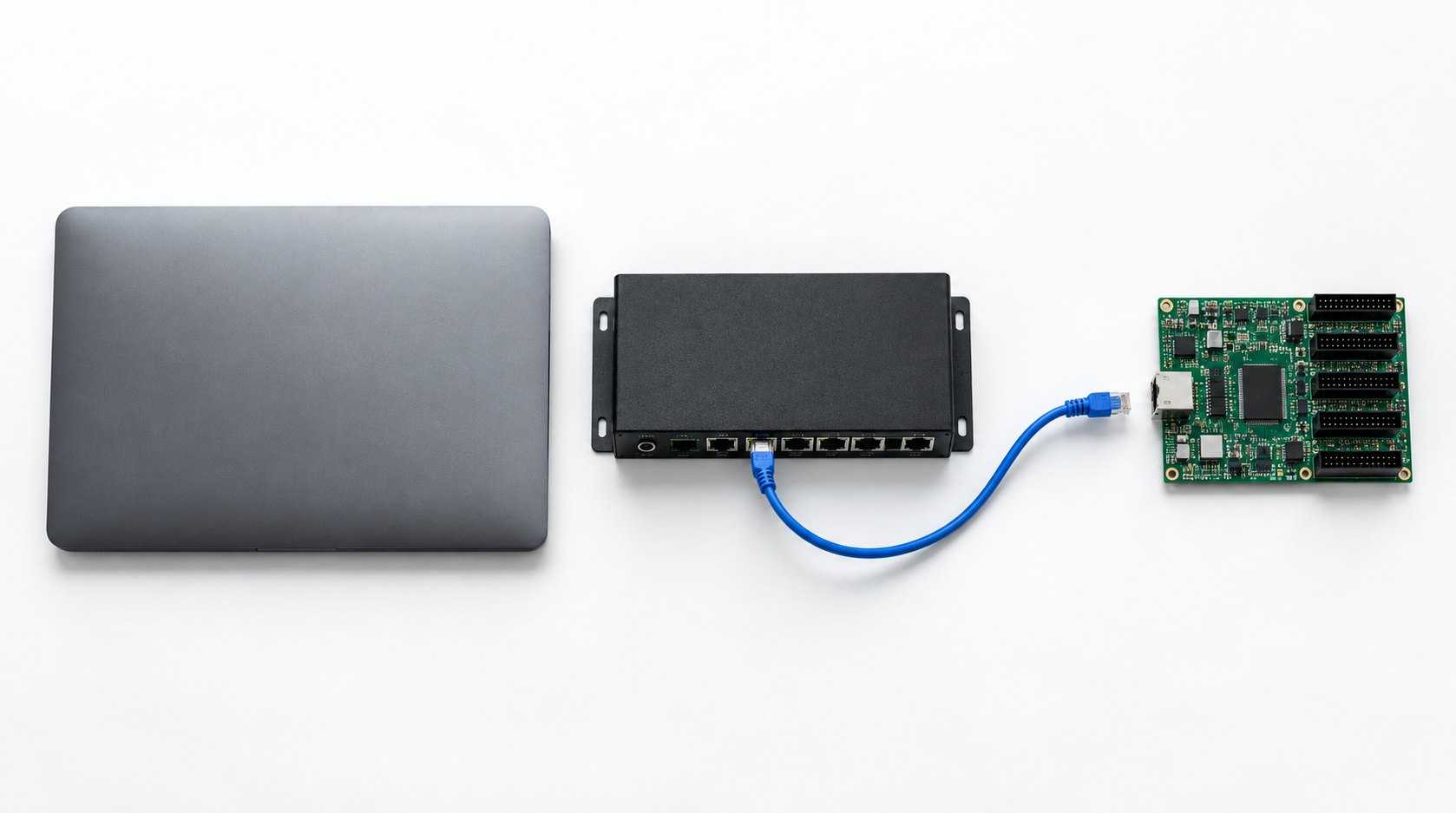
Если NovaLCT не видит экран, разделите проверку на два участка: компьютер - отправляющая карта и отправляющая карта - приёмные карты. Сначала найдите контроллер в списке устройств. Он есть? Опросите приёмные карты на подключённом выходе. Пока контроллер не обнаружен, менять раскладку и загружать настройки модулей бессмысленно. Команда может не дойти до оборудования. Порядок ниже - по руководству NovaStar к NovaLCT версии 5.8.1.
Что проверить по порядку, чтобы найти обрыв?
Отправная точка - список устройств. Не сбрасывайте настройки. В NovaLCT обнаружение контроллера и чтение приёмных карт проверяются отдельно. Если отправляющая карта отсутствует, пройдите ветку подключения к компьютеру. Если она уже видна, переходите к выбору выхода и опросу карт. Названия команд ниже - английские, из руководства производителя. Кнопки в вашей версии могут стоять иначе.
Найдите отправляющую карту в списке устройств
Откройте View Details of Device. Найдите своё устройство по названию и серийному номеру. В строке подключения будет USB либо сетевой адрес. Карты нет? Продолжайте ветку подключения к компьютеру. Карта есть? Переходите к выбору выхода.
Проверьте питание контроллера
Посмотрите на доступный снаружи индикатор питания контроллера. Его состояние сверяйте с паспортом. Индикатор погас? Ищите причину в питании. Отказ устройства это ещё не доказывает. Не открывайте включённый корпус.
Проверьте управляющее подключение
Подключите компьютер к управляющему разъёму контроллера исправным кабелем подходящего типа. USB или сетевое управление выбирайте по паспорту устройства. Ожидаемый результат - появление контроллера в списке. По видеокабелю программа контроллер не найдёт.
Повторите поиск отправляющей карты
Выполните System > Reconnect и дождитесь окончания поиска. Контроллер должен появиться в списке, если соединение восстановлено. По-прежнему пусто? Продолжайте USB-проверку ниже либо проверку сетевого подключения по руководству своего контроллера.
Проверьте USB-устройство в Windows
Для USB-подключения откройте диспетчер устройств Windows. Посмотрите, обнаружено ли подключённое оборудование и нет ли предупреждения возле него. Предупреждение указывает на проблему распознавания или драйвера. Устройства в списке нет совсем? Тогда под подозрением ещё и кабель, USB-порт и питание.
Установите официальный драйвер при проблеме USB
Если USB-связь не работает и проверка указывает на драйвер, установите его из раздела Downloads > Software > Driver на официальном сайте NovaStar. Ожидаемый результат - устройство без предупреждения в Windows и обнаружение в NovaLCT. Связь уже работает? Драйвер не трогайте.
Выберите выход, к которому подключён экран
Когда отправляющая карта обнаружена, войдите в расширенный режим: User > Advanced Synchronous System User Login. Затем Settings > Screen Configuration. В окне выберите порт связи этой карты, нажмите Configure Screen и Next. На вкладке Screen Connection выберите Ethernet-выход, от которого физически идёт кабель к экрану. Выбранный выход должен совпасть со схемой подключения. На свободном выходе приёмных карт не будет.
Прочитайте количество приёмных карт
Выполните Read the Number of Receiving Cards для выбранного выхода. Смотрите на число. Сравните результат с вашей схемой цепочки. Ноль при успешном чтении означает, что карты на этом выходе не обнаружены. Ошибка команды - другой результат: количество карт пока неизвестно.
Проверьте состояние связи на выходе
Выполните Detect Communication Status. Посмотрите результат проверки соединения между Ethernet-выходом и приёмными картами. При нарушении связи ищите причину в этом участке тракта. Связь в порядке? Правильность изображения на модулях проверяют уже отдельно.
Проверьте начало цепочки исправным кабелем
Возьмите заведомо исправный короткий кабель. Им проверьте обычную медную цепочку от выбранного выхода до первой приёмной карты. Перед внутренними перестановками полностью обесточьте оборудование; питание включайте только после завершения подключения. Карта должна быть совместима с системой и штатно запитана. После включения повторите опрос. Появился ответ? Проверяйте дальше исходный кабель и соединения цепочки. Для оптической линии или резервной схемы используйте порядок из её документации.
Меняйте по одному условию и записывайте результат. Замените сразу кабель, выход и карту - и не узнаете, какая перестановка помогла. Записи пригодятся и технику.
Что видно в программе и где искать причину?
Смотрите на ответы устройств. По чёрному полотну место обрыва не найти. Запишите выбранный порт связи, Ethernet-выход и результат чтения карт. Эти данные нужны и вам, и технику, которому вы передадите проверку. Отдельно отметьте сообщение No Screen: оно относится к конфигурации экрана и не доказывает, что компьютер потерял отправляющую карту.
| Что видно в программе | Где искать | Следующая проверка |
|---|---|---|
| Отправляющей карты нет в View Details of Device | Участок компьютер - контроллер | Питание контроллера, управляющий кабель, USB-распознавание или сетевое подключение |
| Контроллер есть, на выбранном выходе успешно прочитан ноль карт | Участок выход - приёмные карты | Совпадение выхода со схемой, питание карт, кабель до первой карты |
| Чтение количества завершилось ошибкой | Связь ещё не проверена до конца | Записать ошибку, перепроверить выбранное устройство и повторить соединение |
| Прочитано меньше карт, чем подключено по схеме | Соединения цепочки и питание её участков | Сопоставить ответы с физическим порядком подключения |
| Показано No Screen | Конфигурация не считана либо экран ещё не настроен | На ранее настроенном экране выполнить Read from HW |
| Все ожидаемые карты отвечают, но изображения нет | Задача выходит за поиск обрыва связи | Перейти к настройке или диагностике изображения |
Не отправляйте пустую раскладку в оборудование. Команда Read from HW только читает текущую конфигурацию. Утраченную схему она не восстановит. Если экран ещё не настраивали, используйте инструкцию настройка NovaLCT: первый запуск.
Выключить изображение недостаточно. Перед заменой карты, перестановкой внутренних кабелей или работой с клеммами отключите питание оборудования и соблюдайте порядок из его паспорта. После сборки проверьте соединения и только затем включайте питание для опроса. Измерения на открытых цепях питания и работа на высоте - задача подготовленного специалиста.
Карты не отвечают - значит, купили не те и нужно брать другие?
«Неужели карты не те и деньги потрачены зря?» Пустой список устройств легко принять за несовместимость и начать покупать другие карты. Остановитесь на проверке. Сначала подтвердите управляющее соединение, затем ответы приёмных карт на нужном выходе. Схемы подключения нет или до оборудования не добраться безопасно? Тогда фотографии и результаты опроса передайте технику.
Замена требует отдельного подтверждения. Если подозрительная карта не отвечает в проверенных условиях, а совместимая исправная карта в тех же условиях отвечает, это основание для дальнейшей проверки подозрительной карты. Один тест без ответа - ещё не повод выбросить карту.
Если специалист подтвердил отказ и нужна замена, данные для подбора соберите по статье совместимость приёмной карты и модуля. Одного совпадения разъёма мало. Сами приёмные карты Novastar подбирайте по маркировке и требованиям вашего комплекта. При подтверждённом отказе отправляющего устройства проверяйте контроллеры для LED-экранов.
Связь восстановлена? Эта ветка диагностики закончена. Разница оттенков - уже другая задача: калибровка модулей корректирует яркость и цвет, но не возвращает отсутствующие устройства в список. Если карты отвечают, а полотно остаётся тёмным или показывает полосы, переходите к статье ремонт светодиодного экрана.
Частые вопросы
Частые вопросы
NovaLCT не видит контроллер. Нужно сразу переустанавливать программу?
Контроллер виден, но приёмных карт нет. С чего начать?
Почему через видеокабель есть картинка, а NovaLCT не обнаруживает устройство?
Что означает No Screen в NovaLCT?
Можно ли искать обрыв сбросом настроек или калибровкой?
Карты отвечают, но экран чёрный. Продолжать проверку кабеля управления?
Документация производителя
Порядок обнаружения устройств, команды опроса и разбор No Screen сверены с руководством NovaStar по NovaLCT: разделы Device Connection, Configure a Screen Manually и Troubleshooting.