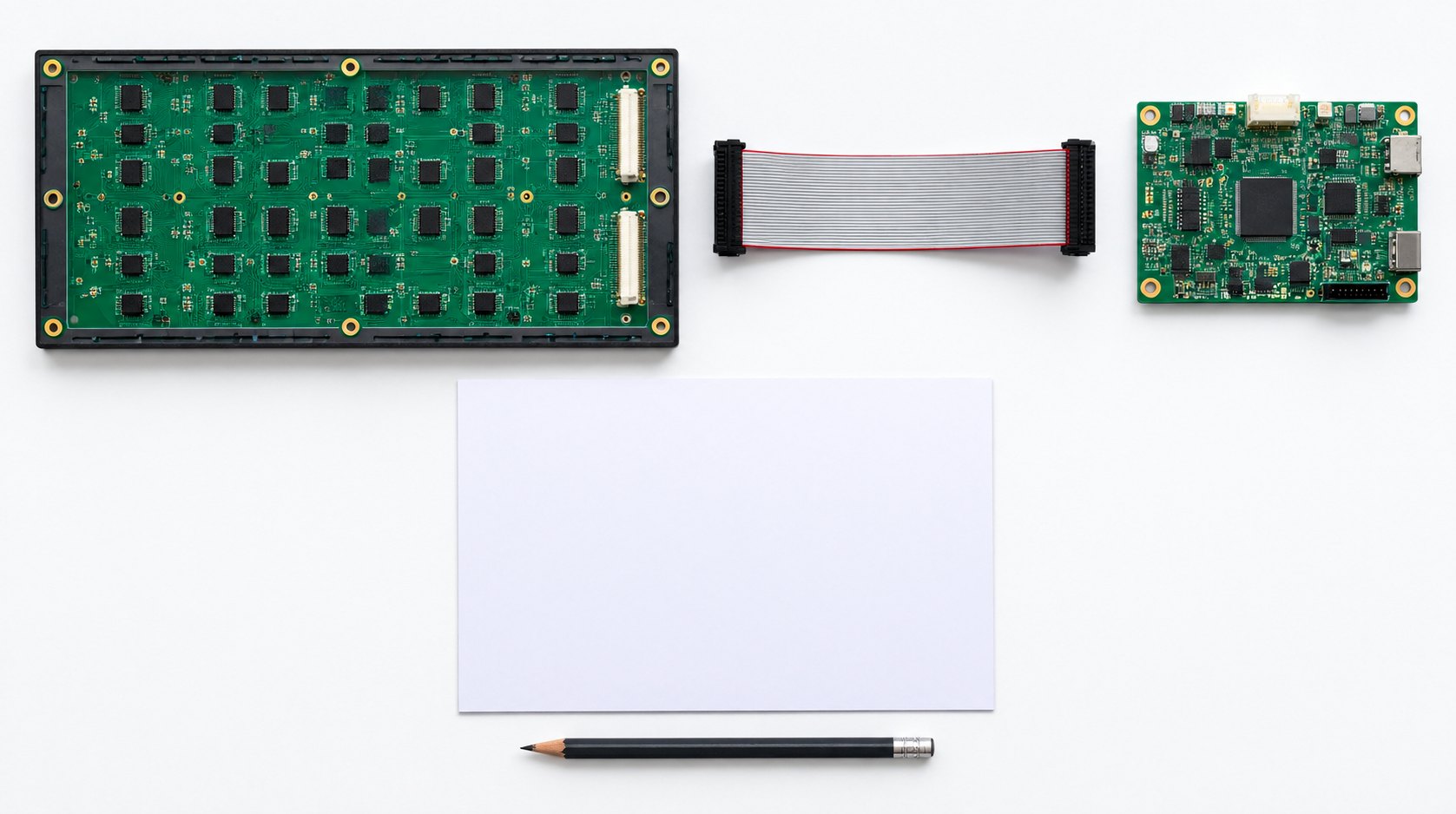
Совместимость приёмной карты и модуля проверяют по интерфейсу, скану, микросхемам, нагрузке, питанию и конфигурации; одинаковый разъём - только начало. Запись «1/32» в паспорте модуля, например, называет его режим сканирования. Поддерживает ли ваша карта микросхемы этого модуля, из неё не узнать. Перед заказом соберите данные из таблицы: с ними связку с уже купленным оборудованием проверяют до оплаты.
| Что выписать с модуля и с карты | Где это найти | Зачем |
|---|---|---|
| Артикул и ревизию модуля; точное обозначение карты и HUB-платы, если она есть | Наклейки, надписи на платах, документы поставки | Проверить конкретное исполнение, не перепутать похожие платы |
| Интерфейс модуля; выход карты или HUB-платы; распиновку и направление шлейфа | Поле Hub, схема контактов в паспорте, маркировка разъёмов | Сверить назначение сигналов по всей цепочке подключения |
| Режим сканирования модуля; поддержку этого режима картой | Паспорт модуля, его конфигурация, документация карты | Проверить работу с нужным порядком выбора строк |
| Маркировку драйвера и дешифратора строк; версию прошивки карты | Надписи на микросхемах, спецификация, сведения об оборудовании в программе настройки | Подтвердить поддержку микросхем модуля |
| Разрешение модуля, число модулей на карту, их соединение; пределы карты и число групп данных | Карточка модуля, схема сборки, паспорт карты | Проверить нагрузку, ширину и высоту участка, распределение по выходам |
| Допустимое питание модуля и карты, полярность подключения | Паспорта, обозначения клемм, схема питания | Проверить электрическое подключение каждого устройства |
| Файл конфигурации и условия его применения: модуль, карта, HUB-плата, прошивка | Документы к модулю или сохранённая настройка работающего экрана | Получить настройки для проверяемой связки |
Что делать, если карта может не подойти к уже купленным модулям?
«Боюсь, что не подойдёт к тому, что уже куплено» - с этим приходят, когда меняют карту или достраивают экран. Внешне платы похожи. Различия спрятаны в микросхемах и разводке. Если карту или модули берёте в PixelPic, с заполненным чек-листом уточните у менеджера PixelPic, подойдёт ли карта к модулю и какие данные есть по выбранной позиции. Без точных обозначений того, что остаётся в экране, такой вопрос мало что даст.
Какую маркировку переписать с плат?
Первым делом - наклейки. Перепишите артикул модуля, обозначение карты и ревизию платы, если она указана. Сохраните фотографии. Названия товара из старого счёта может не хватить: оно иногда описывает только шаг и размер. Если между картой и модулем стоит отдельная HUB-плата, включите её маркировку в запрос, иначе часть соединения останется непроверенной.
Когда подбираете интерьерные LED-модули или уличные LED-модули, сверяйте артикул выбранной позиции с паспортом. Для замены в существующем полотне отдельно уточните партию: модуль может подключиться без ошибок и всё равно отличаться оттенком.
Что сверить по разъёму и HUB-плате?
Посмотрите весь путь шлейфа. Он может идти прямо в карту либо в промежуточную плату с разъёмами для модулей. Обозначение HUB75 подскажет тип разъёма, но для проверки нужна схема контактов. Сопоставьте обозначения сигналов, ориентацию подключения и выход промежуточной платы с входом модуля по документации каждого устройства.
Цвет шлейфа о распиновке ничего не говорит. Если в карточке написано HUB75, а в паспорте карты HUB75E, приведите в запросе обе записи без сокращений: подключение подтверждают по схемам.
Где узнать скан своего модуля?
Ищите паспортную запись. Например, у проверенного интерьерного модуля с шагом 2,5 мм и разрешением 128 × 64 пикселя указан скан 1/32. Это пример конкретного исполнения. Переносить его на все модули такого шага нельзя: режим сканирования задаётся устройством платы, а одинаковые размеры не описывают её внутреннюю схему.
В запросе укажите источник значения: паспорт, конфигурация работающего экрана или карточка товара. Если записи расходятся, приложите обе. Расчёт по высоте модуля из статьи как определить режим сканирования годится как прикидка. Для заказа нужен паспорт: формула не учитывает устройство конкретной платы. Пока фактический скан не уточнён, проверка не закончена, и удобное значение наугад лучше не выбирать.
Какие микросхемы должна поддерживать карта?
Сфотографируйте маркировку микросхем. Нужны обозначения драйвера светодиодов и дешифратора, который выбирает строки, если он используется в модуле. По общей записи «постоянный ток» чип не определить. В руководстве NovaLCT поддержка микросхемы прошивкой приёмной карты указана как условие настройки модуля, поэтому в запрос входят обозначение платы и версия её прошивки.
Поддерживает ли карта именно эти микросхемы, спросите у менеджера PixelPic или у изготовителя карты. Если предлагают обновление, попросите назвать подходящую версию и порядок проверки. Перебирать прошивки на работающем экране, чтобы проверить совместимость, не стоит.
Как проверить нагрузку на карту?
Выпишите разрешение модуля и нарисуйте участок, который должна обслуживать карта: ряды, столбцы, выходы и цепочки шлейфов. Одной суммы пикселей мало. Паспорт карты задаёт пределы с условиями, включая тип драйвера и параметры видеосигнала. По вашей схеме сверяют ещё ширину и высоту участка и число используемых групп данных.
Группы данных - отдельные потоки управления модулями; их число может не совпадать с числом разъёмов на карте. Как карта делит экран на участки, объяснено в статье приёмная карта Novastar. Поэтому вопрос «сколько модулей выдержит карта?» дополните схемой подключения и требуемыми настройками изображения. Максимальное разрешение из рекламного описания без условий про вашу сборку ничего не говорит.
Что проверить по питанию?
Читайте паспорта отдельно. У модуля и карты должны быть известны допустимое напряжение и полярность подключения; одинаковая надпись на сигнальном разъёме этих сведений не даёт. Если сохраняете существующее питание, приложите схему его разводки и обозначение блока. Подошёл разъём - ещё не значит, что старый блок питания вытянет добавленные модули.
Не подключайте питание через контакты, назначение которых неизвестно. Перед фотографированием внутри кабинета и отсоединением шлейфов полностью обесточьте экран. Если для доступа нужно вскрыть блок питания или работать на высоте, поручите сбор данных обслуживающему технику.
Какой файл настройки нужен перед заказом?
Выясните это заранее. Для системы NovaStar нужен файл конфигурации приёмной карты, обычно с расширением .rcfgx. Есть ли файл под ваш модуль, уточните у менеджера PixelPic или у изготовителя карты. Укажите модуль, карту, HUB-плату и прошивку. Файл на руках - ещё полдела: он должен описывать нужные микросхемы, скан и раскладку, а оборудование должно поддерживать эти настройки.
Если карта уже работает с такими модулями, попросите техника сохранить текущую конфигурацию без её изменения. Порядок загрузки разобран в статье настройка NovaLCT: первый запуск. Здесь достаточно получить файл и выяснить, проверяли ли его с оборудованием из вашего запроса.
На полностью обесточенном экране сделайте общий снимок соединения карты с модулями, затем крупные снимки:
- наклейки и ревизии модуля;
- маркировки драйвера и дешифратора строк;
- сигнального разъёма, его подписей и подключённого шлейфа;
- обозначения карты и её разъёмов;
- промежуточной HUB-платы, если она установлена;
- подписей клемм питания.
Приложите паспорта, файл конфигурации и схему распределения модулей по выходам. Если надпись не читается, так и отметьте в запросе: не восстанавливайте обозначение по похожему фото из интернета.
Частые вопросы
Частые вопросы
Одинаковый HUB75 означает, что карта и модуль совместимы?
Можно ли проверить совместимость только по шагу пикселя?
Что собрать, если паспорт модуля потерян?
В карточке и паспорте указан разный скан. Какой выбрать?
Если файл .rcfgx есть, карту можно заказывать?
Вам ответили «совместимо». Что ещё уточнить?
Документация для проверки
- Руководство NovaLCT: сведения о модуле, поддержка микросхем и конфигурация приёмной карты, разделы 5.2.2.1.1 Light Module и 5.2.2.1.2 Set Cabinet.
- Спецификация приёмной карты: пример распиновки HUB75E и условий допустимой нагрузки, разделы Introduction, Pins и Specifications. Применимость документа к вашей карте проверяют по её обозначению.